
Baru – baru ini saya berhasil melakukan sharing internet dengan wifi. Cara settingnya tidak terlalu sulit kok. Nanti saya akan berikan langkah – langkahnya, tetapi sebelumnya, saya akan jelaskan mengenai ruang lingkup sharing internet saya, karena cara pengaturan untuk satu kasus mungkin saja berbeda dengan kasus lainnya.
 | Saya mempunyai satu notebook Axioo yang dilengkapi dengan wifi dan satu netbook BYON Chameleon yang juga dilengkapi dengan wifi. Sedangkan modem yang saya gunakan adalah Huawei E220 dengan Telkomsel Flash Unlimited. Notebook Axioo akan saya jadikan sebagai komputer yang terhubung dengan internet, |
Apakah Ad Hoc ini bisa digunakan lebih dari dua komputer ? Misalnya tiga atau empat komputer dengan satu koneksi internet ? Jujur neh, saya gak tahu jawabannya…he..he...he....
Yang pernah saya coba, untuk sharing internet lebih dari dua komputer, maka anda harus beli access point, harganya sekitar 400ribuan. Kalau udah ada tuh barang, cara settingnya jauh lebih gampang ! Cukup 1 menit, langsung selesai. Namun untuk sementara, saya tidak akan menjelaskan mengenai cara sharing denganaccess point. Anda bisa mencari informasinya melalui google, banyak kok web yang menulis mengenai hal ini.
Jadi, langkah – langkah yang harus anda lakukan adalah :
1. Membuat Ad Hoc Access point untuk dua komputer yang ingin anda sharingkan.
2. Setting komputer yang mempunyai koneksi internet (Server)
3. Setting komputer lainnya yang menumpang koneksi internet tersebut (Client).
MEMBUAT AD HOC ACCESS POINT
Buka Network Connection sampai keluar Wireless Network Connection. Lalu klik kanan. Anda akan menemukan gambar di bawah ini (yang sebelah kiri dulu keluarnya, setelah anda klik Add, maka baru muncul gambar sebelah kanannya).

Cara membuat Ad Hoc Access Point
Network name (SSID) itu nama networknya, anda bisa isi sembarang. Boleh network, boleh wifi, dan sangat dianjurkan menggunakan nama wapan. Ha...ha....ha.... Huruf kecil maupun huruf besar tidak jadi masalah.
Isi Network Autentication dengan Open, dan Data Encryption dengan Disabled. Mengapa ? Karena cara ini yang termudah. Lagian saya bukan ahli komputer yang ngerti segala sesuatunya. Saya mah coba-coba dan ngawur dikit. Yang penting kan berhasil sharing...tul gaaak ??? ^-^'
Jangan lupa mencentang yang ada tulisannya ad hoc. Kalo kelupaan, gak bakalan bisa sharing internet. terus yang The Key is provided for me automatically itu gak isa dirubah karena kan Data encryptionnya Disabled, kalo lupa nyentang juga gak masalah kok.
Nah, sekarang anda telah berhasil membuat Ad Hoc Access point untuk satu notebook anda. Hore...selamat...selamat !! Anda hebat !! Sukses yaa ! Udah yah...saya ngantuk...besok dilanjutkan lagi ! Daaah. Oh iya, sebagai tanda setting wifi anda berhasil maka, di bagian Wireless Network Connection akan muncul sebuah access point buatan anda !

Lakukan langkah - langkah ini untuk notebook satunya lagi.
SETTING KOMPUTER YANG MEMPUNYAI KONEKSI INTERNET
Buka Network Connection lalu klik kanan di koneksi internet anda yang akan di share.
Buka Network Connection lalu klik kanan di koneksi internet anda yang akan di share.
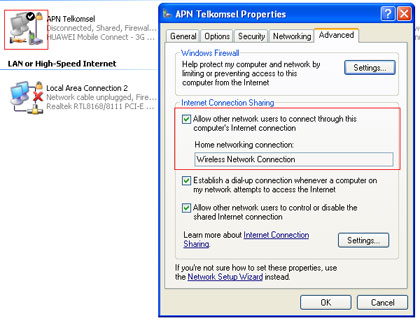
Centang di Allow other network..... (kepanjangan, malas nulisnya), lalu pilih Wireless Network Connection di Home networking connection.
 | Jika berhasil, maka pada icon dial up anda akan muncul gambar tangan. Artinya, koneksi internet anda berhasil di sharing. |
SETTING KOMPUTER LAINNYA YANG GAK MAU BONDO INTERNETEh....salah ding, yang mau memaksimalkan apa yang ada. Ha...ha...ha... lak podo wae mas.
Langkah terakhir ini agak ruwet, semoga anda mengerti ! Step by step untuk sharing internet :
1. Mengisi IP address (alamat komputer)
2. Mengisi Gateway (apa itu ? pokok'e gateway)
3. Mengisi DNS dan WINS (pokok'e bisa sharing internet!)
1. Mengisi IP address (alamat komputer)
2. Mengisi Gateway (apa itu ? pokok'e gateway)
3. Mengisi DNS dan WINS (pokok'e bisa sharing internet!)
MENGISI IP ADDRESS DAN GATEWAY
Kembali ke atas sebentar. Ketika anda berhasil men-share koneksi internet anda dan muncul icon tangan, maka IP ADDRESS wifi anda telah berubah menjadi192.168.0.1. Coba anda buka Network Connection lalu klik kanan di Wireless Network Connection. Pilih Properties.
Kembali ke atas sebentar. Ketika anda berhasil men-share koneksi internet anda dan muncul icon tangan, maka IP ADDRESS wifi anda telah berubah menjadi192.168.0.1. Coba anda buka Network Connection lalu klik kanan di Wireless Network Connection. Pilih Properties.

Ini adalah tampilan Wireless Network Connection anda setelah di share
Seperti biasa, gambar kanan akan muncul bila anda : Memilih Internet Protocol (TCP/IP) kemudian klik Properties. Benar kan kata saya kalo IP address wifi anda192.168.0.1 dengan Subnet mask 255.255.255.0. Awas, jangan salah pilih modem anda. Dalam kasus saya, modem wifi yang saya gunakan adalah Realtek RTL8187 Wireless 802.11 g.
Tulisan saya di atas itu cuman sebagai informasi saja, jangan terlalu dipikirin, maksud saya supaya anda bisa tahu asal mula angka 192.168.0.1 tadi. Kita lanjutkan lagi cara setting internet untuk komputer kedua anda.
Buka Network Connection lalu pilih Wireless Network Connection. Klik kanan dan pilih Properties.

Ini saya ambil dari NETBOOK BYON saya (komputer ke dua)
Untuk IP address komputer kedua anda isi dengan 192.168.0.XXX. Di mana XXXantara 2 - 255. Misalnya saja : 192.168.0.3 seperti netbook saya. Untuk Default Gateway anda harus isi 192.168.0.1
Nah, langkah pertama dan kedua telah anda lewati. Sekarang tinggal langkah ketiga ALIAS langkah terakhir.
MENGISI DNS DAN WINS
Dari mana asalnya DNS dan WINS ?? Apakah pak Wapan ini ngawur ?? Ha ... ha...ha...
Dari mana asalnya DNS dan WINS ?? Apakah pak Wapan ini ngawur ?? Ha ... ha...ha...
Klik START - RUN - ketikkan command. Dan anda akan kembali ke jaman dahulu kala, di DOS. Setelah keluar prompt anda ketikkan ipconfig /allMaka akan muncul DNS dan WINS komputer anda (komputer pertama yaa, yang ada sambungan internetnya)

Awas jangan salah komputer ! Ambil di komputer 1 dan isi di komputer 2
Kemudian, bagaimana cara mengisi DNS dan WINS ini di komputer ke dua ?
Buka Network Connection lalu pilih Wireless Network Connection. Klik kanan dan pilih Properties. Lalu klik di Advance. Maka akan muncul gambar di bawah ini.
Buka Network Connection lalu pilih Wireless Network Connection. Klik kanan dan pilih Properties. Lalu klik di Advance. Maka akan muncul gambar di bawah ini.

Isi di komputer ke dua yaa !
Akhirnya.... masa nulis cara setting internet untuk sharing dengan wifi ini tiga jam lebih. Mulai jam satu siang sampe jam lima sore. Weleh..weleh..... Tapi gak apa - apa, yang penting anda berhasil konek ke internet. Jerih payah saya akan terbalaskan. Kan dapat pujian dari temen-temen yang mendapatkan berkat dari tulisan saya ini. Ha...ha...ha...


